
МедСвязьот E‑MedTech

Для клиник и лечащих врачей

Врач и пациент на связи
между приёмами

Назначайте терапию и анализы, наблюдайте динамику и готовьте повторные визиты. Пациент видит, что делать дальше, а команда клиники знает, кому нужно ответить.

Личная песочница с вымышленными данными и шестью ролями.

Интерфейс

Одна медкарта.
Своя работа у каждой роли.

Посмотрите реальные экраны МедСвязи. Данные на них вымышлены, а интерфейс работает так же, как в доступной для знакомства песочнице.

Возможности

План лечения,
который виден между визитами

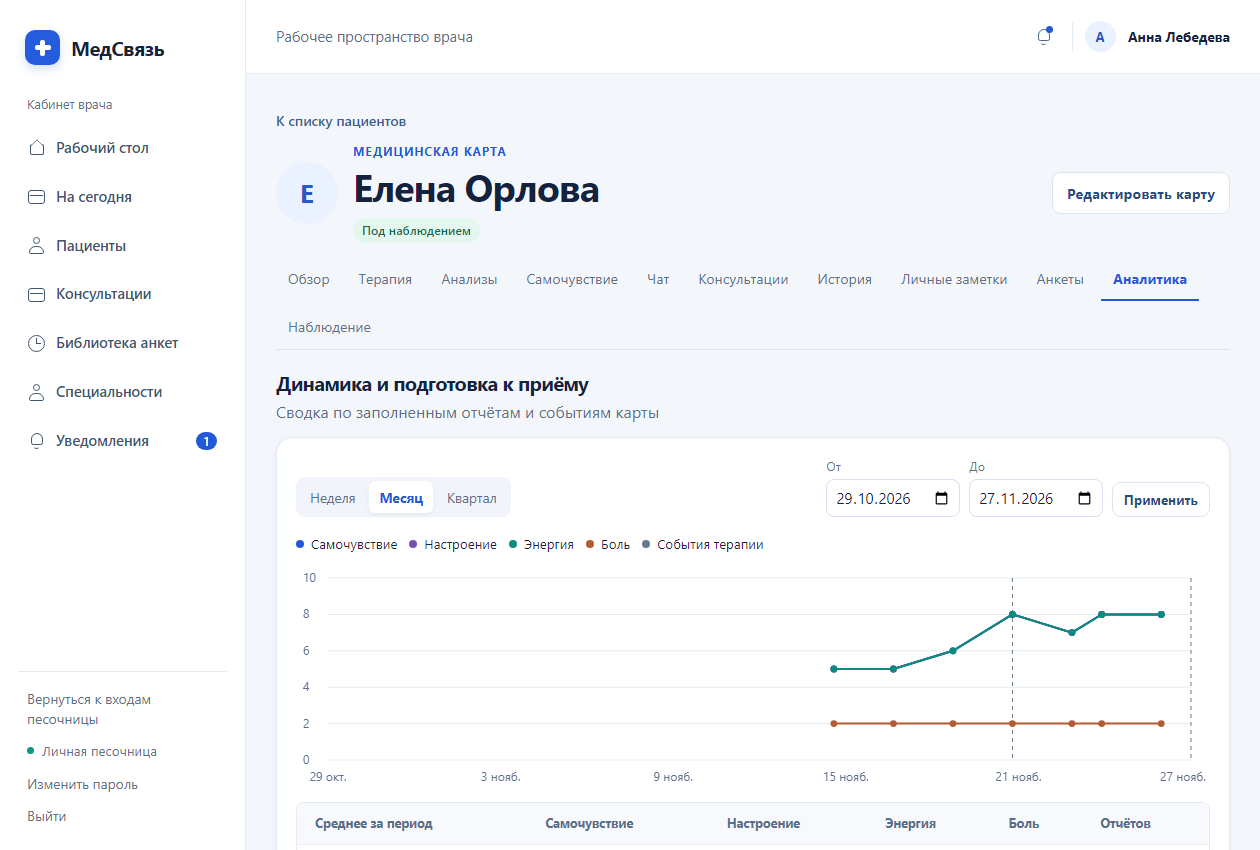
Врач определяет, что наблюдать, какие назначения показать пациенту и когда возвращаться к результатам.

Медкарта и диагнозы

Ищите диагноз по коду или названию МКБ‑10. Для собственной формулировки есть отдельный режим. В карте сохраняются история диагнозов, обследования и видимые только автору заметки.

Лекарственные назначения

Выберите препарат и предлагаемую форму или концентрацию из AllMed.pro. Укажите разовую дозу, частоту и длительность отдельно. Для препарата и дозировки доступен ручной ввод.

Программы наблюдения

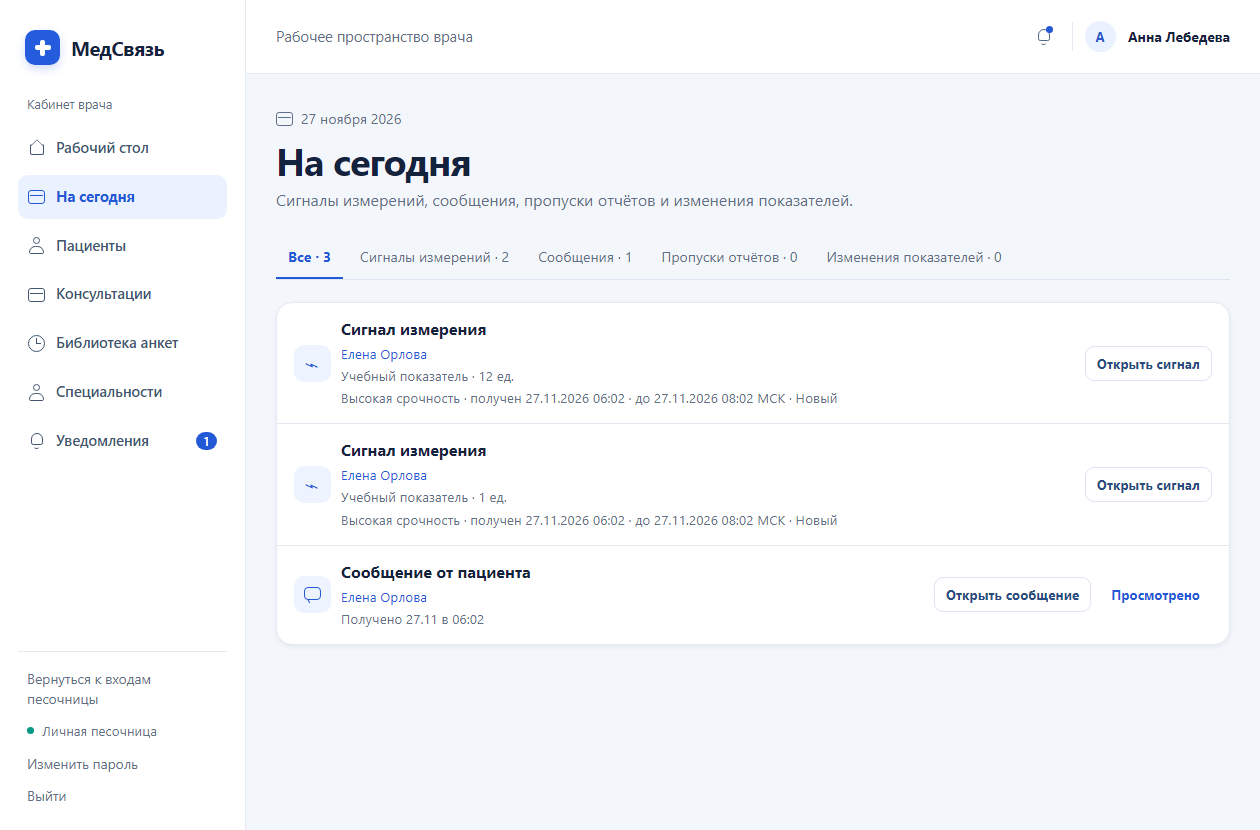
Настройте показатели, единицы, график и пороги для пациента. Выход за порог появляется в очереди с приоритетом, сроком реакции и ответственным сотрудником.

Анкеты и дневники

Возьмите шаблон из библиотеки или создайте собственный. Назначьте периодичность, посмотрите ответы и сохраните историю по версиям анкеты.

Чат и документы

Переписывайтесь в контексте медкарты. Прикрепляйте файлы к сообщениям и визитам. Пациент хранит результаты, обследования и заключения в своём архиве.

Очные и видеоконсультации

Планируйте время, готовьте чек‑лист и публикуйте заключение после приёма. Для подтверждённой видеоконсультации врач и пациент открывают комнату в браузере.

Сценарий работы

От первого назначения
до контрольного визита

Пациент выполняет план между приёмами. На следующем визите врач видит назначения, историю и динамику в одной карте.

  1. Откройте карту

    Добавьте пациента, закрепите врача и отправьте приглашение в кабинет.

  2. Назначьте план

    Запишите терапию, анализы, график наблюдения и нужную анкету.

  3. Просмотрите изменения

    Пациент заполняет дневник и добавляет результаты. Команда работает с очередью и сигналами.

  4. Проведите контрольный визит

    Оцените динамику, опубликуйте заключение и задайте дату следующего контакта.

Интеграция Lab4U

Анализы из назначения
в готовую корзину

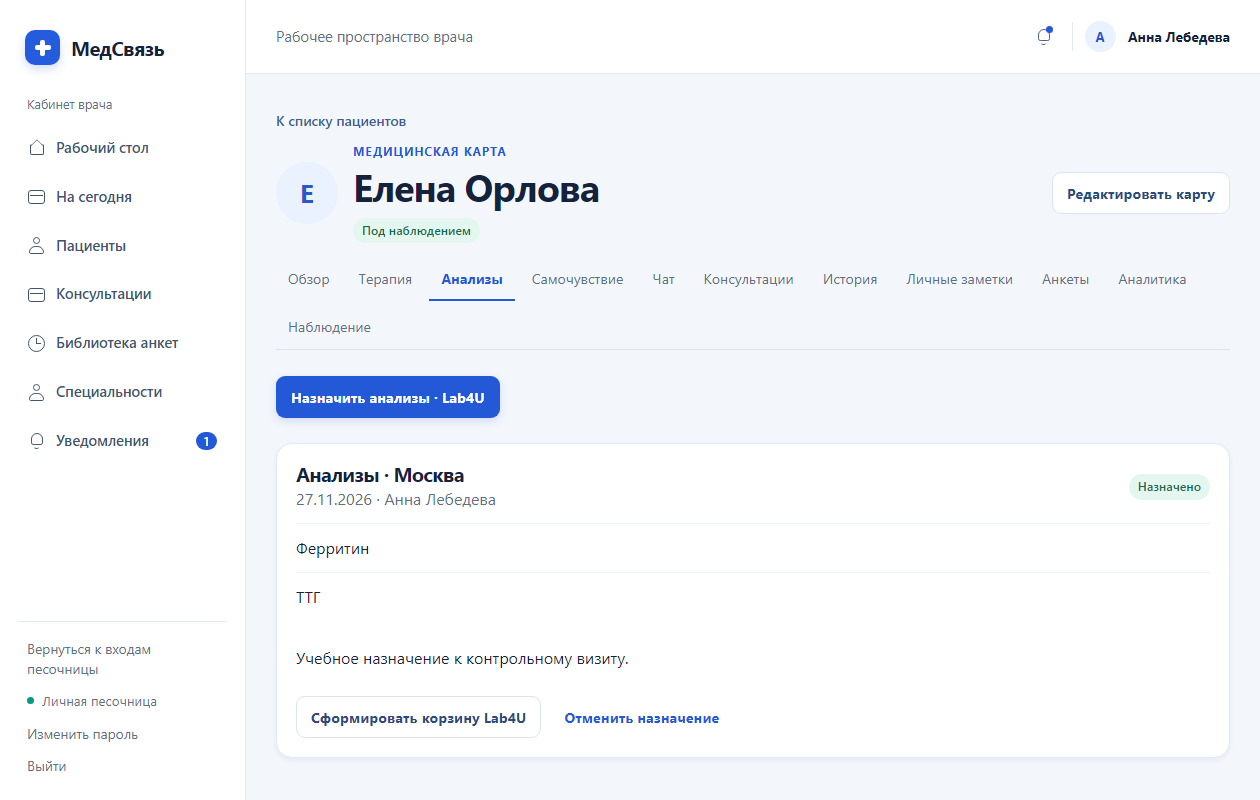
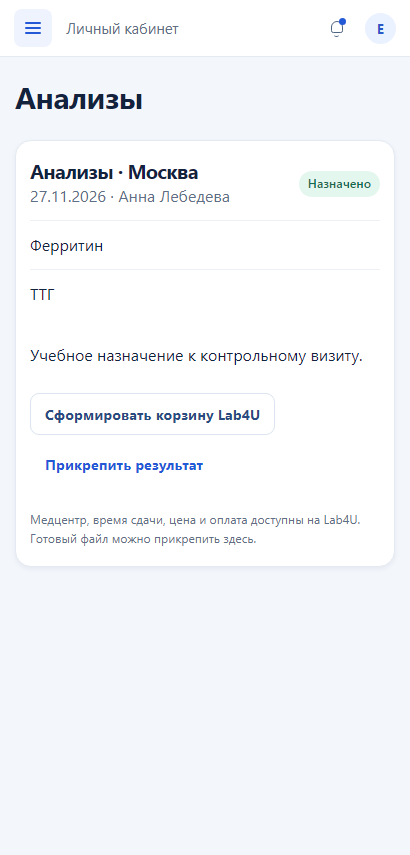
Пациент получает список в кабинете и открывает готовую корзину. Врач видит приложенный результат рядом с назначением.

  1. Подберите исследования.Укажите город, найдите анализы и комплексы, проверьте сроки, доступность и правила подготовки.
  2. Проверьте список.Lab4U сообщает о недоступных позициях и показывает подходящий комплекс. Состав назначения выбирает врач.
  3. Оформите и прикрепите результат.Пациент выбирает медцентр, время и оплачивает заказ на Lab4U. Готовый файл он прикрепляет в МедСвязи, врач получает уведомление.

Статус заказа и оплата доступны в Lab4U. Результат добавляется в МедСвязь вручную.

Назначение анализов Lab4U в медкарте врача
Анализы в медкарте · демо-данные
Назначение анализов в мобильном кабинете пациента
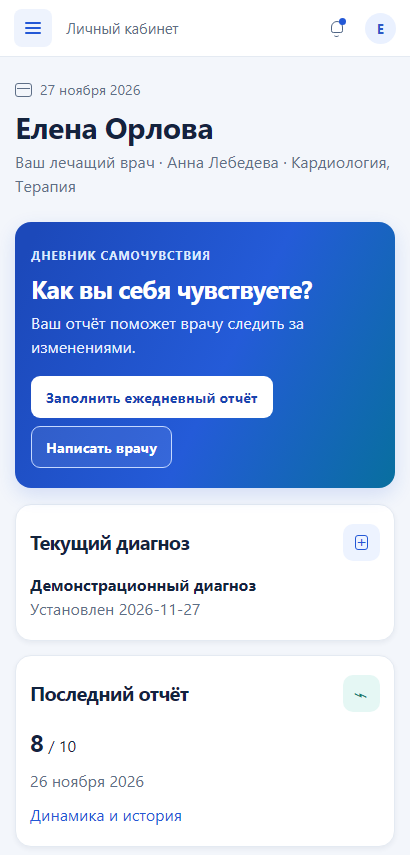
Главная страница мобильного кабинета пациента

Кабинет пациента

План лечения всегда под рукой

Пациент открывает МедСвязь в браузере или устанавливает веб‑приложение на телефон с сайта.

  • Понимать, что делать сегодня. Назначения, анализы, измерения и анкеты доступны в кабинете.
  • Заполнять дневник в удобное время. Черновик можно сохранить, проверить и отправить врачу. Время напоминаний настраивается.
  • Связаться с врачом. Чат, файлы и согласованная видеоконсультация доступны из учётной записи.
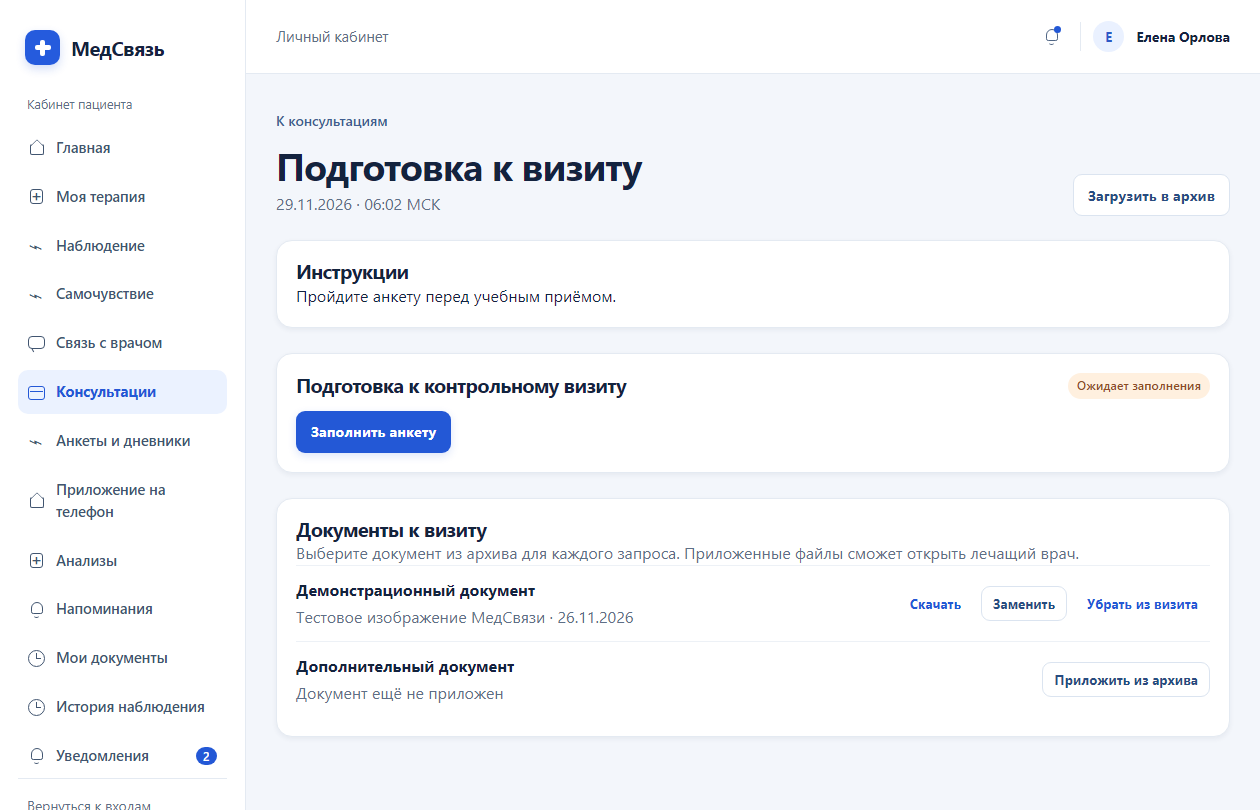
  • Готовиться к следующему визиту. Пациент видит список документов, анкету, заключение и приглашение на контрольный приём.
Открыть демо пациента

Управление клиникой

Каждый работает
со своими задачами

Роли разделяют работу с пациентами, управление сотрудниками и контроль показателей клиники.

Администратор

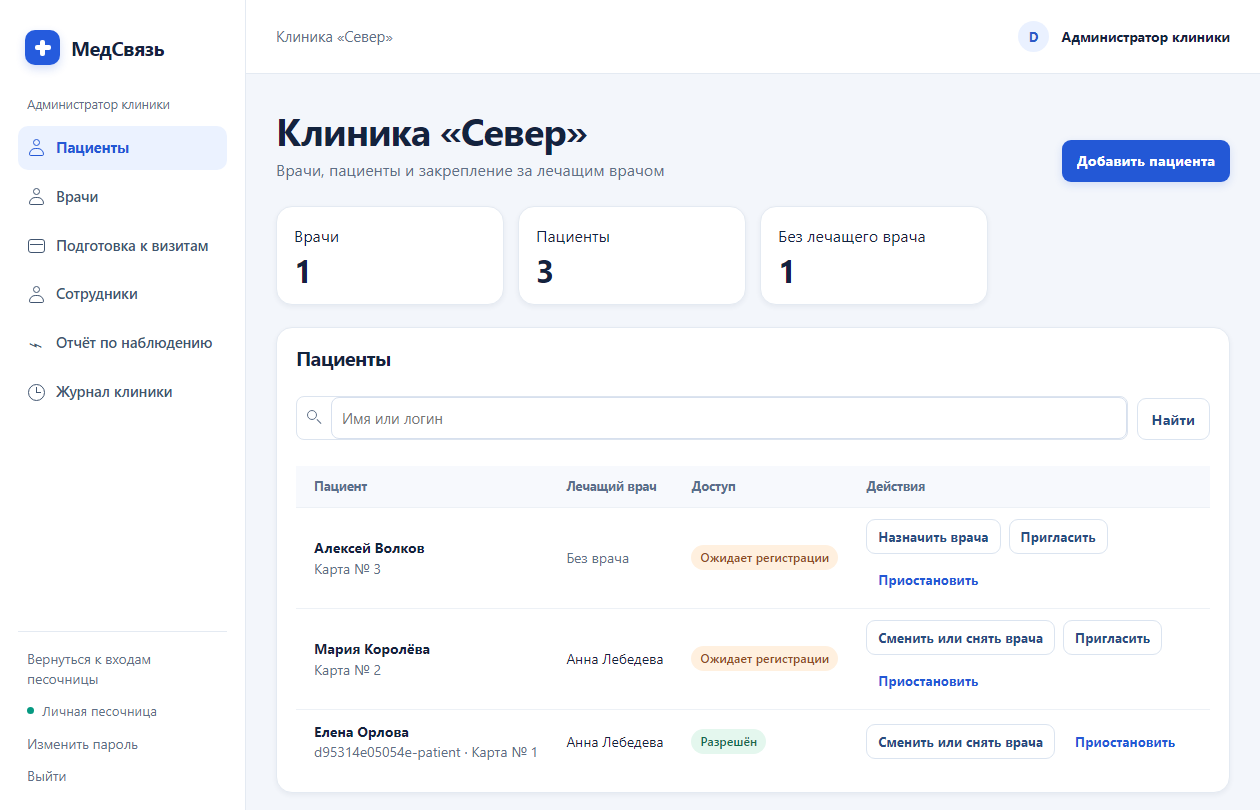
Ведёт реестры, добавляет сотрудников и пациентов, назначает лечащих врачей и управляет доступом внутри клиники.

Регистратор

Ведёт реестр пациентов, приглашает в кабинет и помогает закрепить пациента за врачом.

Медсестра

Помогает готовить визиты и ведёт назначенные сигналы наблюдения с учётом приоритета и срока ответа.

Руководитель

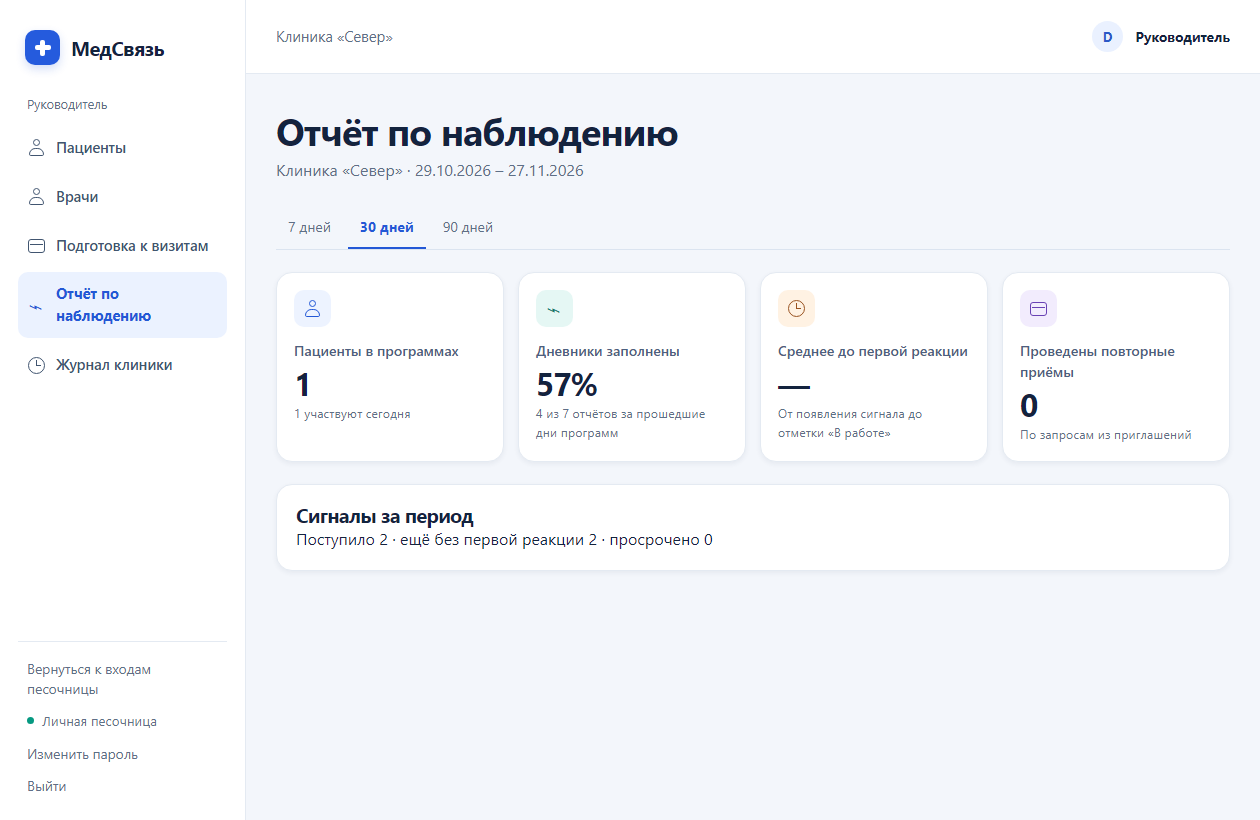
Видит отчёт по наблюдению, сроки реакции и журнал действий своей клиники.

Управление сервисом

Суперпользователь работает в отдельной панели. Он может приостановить доступ клиники или отдельной учётной записи. Панель открыта только в рабочем контуре.

Доступ и данные

Медицинские детали
внутри кабинета

Внешние уведомления используют нейтральный текст. Содержание назначения, переписка и документы доступны после входа с учётом роли.

Приглашения и доступы

Пациент подключается к своей карте по приглашению. Для сотрудников есть одноразовые ссылки установки пароля. При отключении учётной записи доступ закрывается.

История и журнал действий

В карте остаются история терапии, отчёты и события наблюдения. Администратор клиники видит журнал действий по своей организации.

Отдельное демо

Вымышленная клиника, карты и учётные записи хранятся отдельно. Изменения в личной песочнице сохраняются между входами.

Знакомство с пилотом

Пройдите сценарий
на вымышленном пациенте

Создайте личную песочницу и проверьте, как МедСвязь подойдёт вашему процессу наблюдения. Начните с кабинета врача и откройте то же назначение со стороны пациента.

  1. Создайте вход владельца.Песочница подготовит учебную клинику и выдаст доступы к шести ролям.
  2. Проверьте один сценарий.Назначьте наблюдение или анализы, затем откройте кабинет пациента и просмотрите план.
  3. Вернитесь к сохранённым данным.Снова войдите как владелец, чтобы продолжить с тех же карточек и записей.

Вопросы

Перед началом

Какие кабинеты доступны в демо?

Владельцу доступны врач, пациент, администратор клиники, регистратор, медсестра и руководитель. Для знакомства используются вымышленные данные. Панель суперпользователя относится к рабочему контуру.

Нужно ли пациенту скачивать приложение из магазина?

Кабинет открывается в браузере. На поддерживаемом телефоне веб‑приложение можно добавить на главный экран из кабинета пациента. Там же можно настроить уведомления.

Можно ли внести диагноз или препарат вручную?

Да. Для диагноза есть режим собственной формулировки. Для препарата, формы и дозировки предусмотрен ручной ввод.

Как проходит видеоконсультация?

Для подтверждённой записи врач и пациент открывают комнату из кабинетов за 20 минут до начала. Камера и микрофон используются с разрешения браузера. Запись встречи не ведётся.

Где пациент получает результаты Lab4U?

Оформление, статус и выдача результатов доступны в Lab4U. Готовый файл пациент может прикрепить к назначению в МедСвязи, чтобы его увидел лечащий врач.

Можно ли проверить работу с реальными данными в песочнице?

Песочница предназначена для вымышленных данных. Для клинического пилота согласуйте с клиникой порядок работы, доступы и использование рабочего контура.